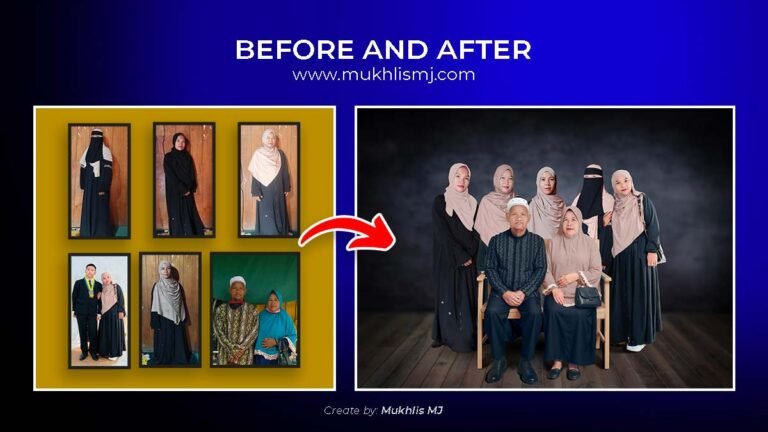

Satu hal yang sering bikin orang bingung setelah selesai mengedit foto di Photoshop adalah: bagaimana cara menyimpan hasilnya dengan benar? Kedengarannya sepele, tapi kalau salah langkah, bisa-bisa hasil foto yang sudah kamu edit dengan penuh cinta jadi pecah, warna berubah, atau malah tidak bisa diedit lagi.
Nah, di artikel ini saya ingin berbagi pengalaman seputar cara terbaik mengekspor foto di Photoshop. Bukan sekadar “klik save lalu beres,” tapi bagaimana menyimpannya dalam dua versi:
-
File berlapis (layered file) seperti PSD supaya bisa diedit kapan pun.
-
File jadi (flattened image) seperti JPEG untuk kebutuhan cetak, web, atau media sosial.
Saya akan cerita sambil membahas alur kerja nyata: mulai dari editing, finishing, sampai ke tahap ekspor. Anggap saja ini panduan praktis yang bisa kamu ikuti saat selesai ngulik foto di Photoshop.
Kenapa Harus Menyimpan dalam Dua Versi?
Pertanyaan klasik: “Kenapa ribet, sih? Kenapa nggak langsung simpan jadi JPEG aja biar praktis?”
Jawabannya sederhana: setiap file punya fungsi yang berbeda.
-
PSD (Photoshop Document): menyimpan semua layer, adjustment, dan efek. Cocok kalau suatu saat kamu mau balik lagi untuk mengedit detail tertentu tanpa mulai dari nol.
-
JPEG (atau format lain): hasil akhir untuk dipamerkan. Entah itu di Instagram, website portofolio, atau dicetak di kanvas.
Bayangkan kalau kamu sudah mengedit foto setengah hari penuh, tapi cuma menyimpan versi JPEG. Lalu tiba-tiba klien minta logonya dihapus, atau warnanya diganti. Mau tidak mau kamu harus ulang dari awal. Nah, di sinilah pentingnya file berlapis (PSD).
Studi Kasus: Edit Foto Hiking dengan Photoshop
Supaya lebih jelas, mari saya kasih contoh.
Saya punya foto seseorang yang sedang hiking melewati tanaman. Keren sih, tapi di belakangnya kelihatan kota dan mobil-mobil yang mengganggu vibe “alami” yang saya mau. Jadi saya mulai dengan Selection Brush Tool untuk memilih background, lalu pakai Generative Fill (fitur AI terbaru di Photoshop).
Dengan sekali generate, cityscape di belakang langsung berubah jadi hamparan alam terbuka. Rasanya kayak sulap: foto yang tadinya biasa jadi terlihat seperti orang benar-benar jalan-jalan di padang hijau luas.
Trik semacam ini sering saya pakai untuk memperkuat cerita dalam foto. Memang, sedikit ada unsur “tipu-tipu,” tapi di dunia visual, yang penting adalah pesan yang ingin disampaikan.
Setelah itu saya hapus logo kecil di topi subjek dengan fitur Remove Tool. Hasilnya bersih, dan fokus tetap ke orangnya, bukan ke brand di topinya.
Finishing: Sentuhan Kamera Raw Filter
Sebelum ekspor, saya suka menambahkan sedikit efek supaya foto lebih hidup. Di sini saya pakai Camera Raw Filter dengan beberapa langkah:
-
Tambahkan vignette ringan untuk menarik mata ke bagian tengah.
-
Gunakan radial gradient supaya pencahayaan lebih fokus ke subjek.
-
Color grading pada shadows, midtones, dan highlights untuk memberi nuansa warna tertentu (misalnya sedikit hijau untuk nuansa alam).
Karena saya mengubah layer jadi Smart Object, semua efek ini bisa diubah lagi kapan pun tanpa merusak file asli. Inilah salah satu alasan kenapa saya selalu simpan PSD: fleksibilitas.
Saatnya Menyimpan: PSD vs JPEG
Setelah edit selesai, waktunya menyimpan. Ingat, ada dua tahap:
1. Simpan Versi Layered (PSD)
Caranya gampang:
-
Klik File > Save As
-
Pilih format Photoshop (.PSD)
-
Simpan di folder khusus, misalnya
Project/Exporting.psd
Dengan begitu, semua layer tetap aman. Besok, lusa, atau bulan depan, kamu bisa buka lagi dan mengeditnya.
Selain PSD, sebenarnya ada juga format Large Document Format (PSB) untuk file super besar, TIFF untuk kompatibilitas lebih luas, dan Photoshop PDF kalau kamu mau bagikan file ke orang yang tidak punya Photoshop. Tapi untuk sehari-hari, PSD sudah lebih dari cukup.
2. Simpan Versi Flattened (JPEG)
Nah, ini versi yang siap dipakai untuk dunia luar. Caranya:
-
Klik File > Export > Export As
-
Pilih format JPEG
-
Atur kualitas (biasanya di angka 5–6 sudah cukup bagus tanpa bikin file terlalu besar)
-
Pastikan opsi Convert to sRGB dicentang (ini penting supaya warna konsisten di web dan media sosial).
Kalau perlu, kamu juga bisa simpan dalam ukuran berbeda. Misalnya:
-
100% ukuran asli untuk arsip atau cetak.
-
50% ukuran lebih kecil untuk upload ke Instagram atau website biar lebih ringan.
Fitur ini membantu banget karena kamu bisa langsung menghasilkan beberapa versi sekaligus dari satu foto.
Format Lain: Kapan Harus Dipakai?
Meskipun JPEG adalah pilihan utama, ada beberapa format lain yang mungkin berguna:
-
PNG: kalau butuh background transparan.
-
GIF: untuk animasi sederhana.
-
TIFF: biasanya dipakai di dunia percetakan atau fotografi profesional karena kualitas tinggi.
Namun, untuk posting harian di web atau media sosial, JPEG tetap jadi raja.
Tips Tambahan Biar Hasil Ekspor Maksimal
-
Jangan simpan hanya sekali. Biasakan punya folder khusus berisi PSD dan folder lain untuk ekspor JPEG.
-
Gunakan penamaan file yang jelas. Misalnya
Hiking_Final.psddanHiking_Web.jpg. Jangan sampai file acak-acakan dengan namaUntitled-1. -
Perhatikan ukuran file. File terlalu besar bisa bikin website lambat. Jadi sesuaikan dengan kebutuhan.
-
Selalu cek warna di sRGB. Kalau tidak, hasilnya bisa berbeda di browser.
Kesimpulan: Workflow Ekspor yang Ideal
Kalau saya ringkas, workflow ekspor Photoshop yang ideal itu begini:
-
Edit foto sampai selesai dengan layer tetap utuh.
-
Simpan versi PSD supaya bisa diedit kapan pun.
-
Ekspor versi JPEG untuk dipakai di luar (web, sosial media, atau cetak).
-
Sesuaikan kualitas dan ukuran file sesuai kebutuhan.
Kedengarannya ribet? Mungkin. Tapi percayalah, langkah kecil ini bisa menyelamatkan kamu dari banyak masalah di masa depan. Bayangkan betapa lega rasanya saat klien minta revisi, dan kamu tinggal buka PSD tanpa harus ulang dari nol.
Pada akhirnya, menyimpan file dengan benar adalah investasi kecil untuk workflow kreatif yang lebih lancar. Jangan sampai karya bagusmu hancur gara-gara salah ekspor.
Video